
Diferencia entre revisiones de «CsipSimple»
(Página nueva: === Cómo usar {{PRODUCTO}} desde teléfonos Android con CsipSimple=== CsipSimple es una aplicación gratuita que le permite hacer llamadas -desde su teléfono Android - a cualquier ...) |
|||
| (No se muestran 35 ediciones intermedias de 4 usuarios) | |||
| Línea 1: | Línea 1: | ||
| − | === | + | {{#seo: |
| + | |title= CsipSimple {{PROD_TILDE}}. | ||
| + | |titlemode=append | ||
| + | |keywords=csipsimple, telefonos android, aplicacion gratuita, app movil, android, csip simple, configurar tlf android, voip, telefono voip | ||
| + | |description=Configuración de CsipSimple en teléfonos Android. CsipSimple es una aplicación gratuita, una App móvil, que le permite llamar. | ||
| + | }} | ||
| + | |||
| + | '''{{PRODUCTO}} ha desarrollado softphones propios con muy buena integración y calidad. Le aconsejamos que los pruebe''': [[Voip para Android]] | ||
| + | |||
| + | ==CsipSimple: ¿Cómo uso {{PRODUCTO}} desde teléfonos Android?== | ||
CsipSimple es una aplicación gratuita que le permite hacer llamadas -desde su teléfono Android - a cualquier destino nacional, móviles y llamadas internacionales, a través de su cuenta {{PRODUCTO}} ahorrando costes en sus comunicaciones. | CsipSimple es una aplicación gratuita que le permite hacer llamadas -desde su teléfono Android - a cualquier destino nacional, móviles y llamadas internacionales, a través de su cuenta {{PRODUCTO}} ahorrando costes en sus comunicaciones. | ||
| − | Para usar este servicio con {{PRODUCTO}} necesita tener un | + | Para usar este servicio con {{PRODUCTO}} necesita tener un Número Virtual o un número de Centralita y activar la opción VoIP. |
=== Configuración de CsipSimple en teléfonos Android === | === Configuración de CsipSimple en teléfonos Android === | ||
| − | Una vez que descargue la aplicación gratuita a través del '' | + | Una vez que descargue la aplicación gratuita a través del ''Google Play'' realice los siguientes pasos. |
| + | |||
| + | ====Configuración general de la App móvil==== | ||
| + | |||
| + | |||
| + | Al abrir la App le aparecerá un cuadro de configuración rápida. Lo configuraremos tal y como aparece en la imagen inferior. | ||
| + | |||
| + | [[Imagen:Csipsimple10.JPG|alt=telefono csipsimple|link=]] | ||
| + | |||
| + | |||
| + | A continuación le aparecerá la opción de “''Añadir cuenta''” donde tendrá que escoger ''Asistentes genéricos'' | ||
| + | |||
| + | En ''Asistentes genéricos'' nos dan 4 opciones: Basic - Advanced - Expert - Local , lo mejor es utilizar '''Basic'''. | ||
| + | [[Imagen:csipsimple.jpg|alt=telefonos android|link=]] | ||
| + | |||
| + | |||
| + | Seleccione '''''Basic''''' y a continuación introduzca: | ||
| + | |||
| + | * '''Nombre de cuenta''': el nombre que desee para identificarla si introduce varias cuentas ejemplo: "Oficina" | ||
| + | |||
| + | * '''Usuario''': su usuario VoIP | ||
| + | |||
| + | * '''Servidor''': msip.duocom.es:16080 | ||
| + | |||
| + | * '''Contraseña''': su clave VoIP | ||
| + | |||
| + | |||
| + | Haga clic en '''Guardar''' y verá como CsipSimple se registra. | ||
| + | |||
| + | [[Archivo:csipsimple4.jpg|alt=aplicacion gratuita]] | ||
| + | |||
| + | Si no se pudo registrar por algún motivo le aparecerá en rojo. Si aparece en verde y con "Registrado" todo fue correctamente. | ||
| + | |||
| + | ====Configuración avanzada de CsipSimple (opcional)==== | ||
| + | |||
| + | Accediendo a '''Ajustes''" puede configurar otras opciones interesantes: | ||
| + | |||
| + | [[Imagen:Csipsimple2.JPG|alt= Android aplicacion gratuita|link=]] | ||
| + | |||
| + | |||
| + | *Red / Network: Lo dejaremos todo como está, menos en los apartados ''Llamadas entrantes'' y ''Llamadas salientes'' que marcaremos todo lo que queramos utilizar para nuestra conexión. | ||
| + | [[Imagen:csipsimplewiki.jpg|alt=app movil|link=]] | ||
| + | |||
| + | *Multimedia / Media: Lo dejaremos todo como está menos, el apartado ''Volume'' que subiremos hasta 10.0 y ''DTMF mode'' donde seleccionaremos ''RTP''. | ||
| + | |||
| + | [[Imagen:Csipsimple13.JPG|alt=csipsimple|link=]] | ||
| + | |||
| + | |||
| + | *Interfaz de usuario / Native dialer integration: Lo dejaremos todo como está menos, el apartado ''General user interface''. | ||
| + | [[Imagen:Csipsimple14.1.JPG|alt=telefono voip csipsimple|link=]] | ||
| + | |||
| + | Ringtone: seleccionaremos tono predeterminado (por defecto viene en Silencio) | ||
| + | |||
| + | Dialing tone feedback: usar configuración de Android | ||
| + | |||
| + | Dialing vibrate feedback: usar configuración de Android | ||
| + | |||
| + | |||
| + | |||
| + | Ya puede utilizar CSipSimple para realizar y recibir llamadas. | ||
| + | |||
| + | [[Imagen:Csipsimple3.JPG|alt=app movil android|link=]] | ||
| + | |||
| + | |||
| − | ''' | + | <div style="display:none">A continuación seguiremos configurando nuestro CsipSimple. Seleccionamos atrás y abrimos el menú emergente donde accederemos de nuevo a ''Ajustes'' y una vez ya en Ajustes abriremos el nuevo Menú |
| + | emergente donde seleccionaremos ''Expert mode'': | ||
| − | + | [[Imagen:Csipsimple16.JPG|alt=telefono voip csipsimple|link=]][[Imagen:Csipsimple17.JPG|alt=telefono voip csipsimple|link=]] | |
| − | |||
| − | + | En modo Experto nos deja configurar el puerto UDP y RTP que queramos por lo que accederemos a ''Red / Network'': | |
| − | + | Puerto UDP: 5092 | |
| − | + | Puerto RTP: 16380 | |
| − | |||
| − | + | A partir de este momento ya puede realizar y recibir llamadas a través de CsipSimple con {{PRODUCTO}} y podrá elegir directamente las llamadas que quiere realizar a través de {{PRODUCTO}} o directamente con su operador móvil según le convenga en cada caso. | |
| − | + | </div> | |
| − | + | == ¿Cómo realizar las llamadas? == | |
| − | + | Se pueden realizar llamadas una vez configurada y abierta la aplicación CsipSimple marcando un número directamente en el teclado o accediendo a sus contactos desde el CsipSimple (fíjese que a la izquierda sobre el teclado del CsipSimple aparece una imagen de persona, pinche encima y se le abrirán los contactos del móvil). Si usamos el listado de contactos dentro de la aplicación las llamadas se realizan a través de {{PRODUCTO}} directamente, si lo hace desde su lista de contactos en el escritorio, le dará ambas opciones para escoja la que más le convenga. | |
| − | + | [[Archivo:csipsimple11.jpg|alt=telefono voip]] | |
| − | + | '''Indice''' | |
| − | |||
| − | + | [[Página principal]] >> [[Oficina Virtual]] >> [[Voip]] >> CsipSimple | |
Revisión actual del 06:58 14 jul 2020
Mi Oficina Web ha desarrollado softphones propios con muy buena integración y calidad. Le aconsejamos que los pruebe: Voip para Android
Sumario
CsipSimple: ¿Cómo uso Mi Oficina Web desde teléfonos Android?
CsipSimple es una aplicación gratuita que le permite hacer llamadas -desde su teléfono Android - a cualquier destino nacional, móviles y llamadas internacionales, a través de su cuenta Mi Oficina Web ahorrando costes en sus comunicaciones.
Para usar este servicio con Mi Oficina Web necesita tener un Número Virtual o un número de Centralita y activar la opción VoIP.
Configuración de CsipSimple en teléfonos Android
Una vez que descargue la aplicación gratuita a través del Google Play realice los siguientes pasos.
Configuración general de la App móvil
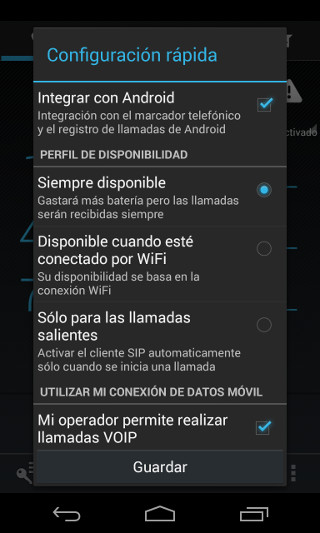
Al abrir la App le aparecerá un cuadro de configuración rápida. Lo configuraremos tal y como aparece en la imagen inferior.
A continuación le aparecerá la opción de “Añadir cuenta” donde tendrá que escoger Asistentes genéricos
En Asistentes genéricos nos dan 4 opciones: Basic - Advanced - Expert - Local , lo mejor es utilizar Basic.
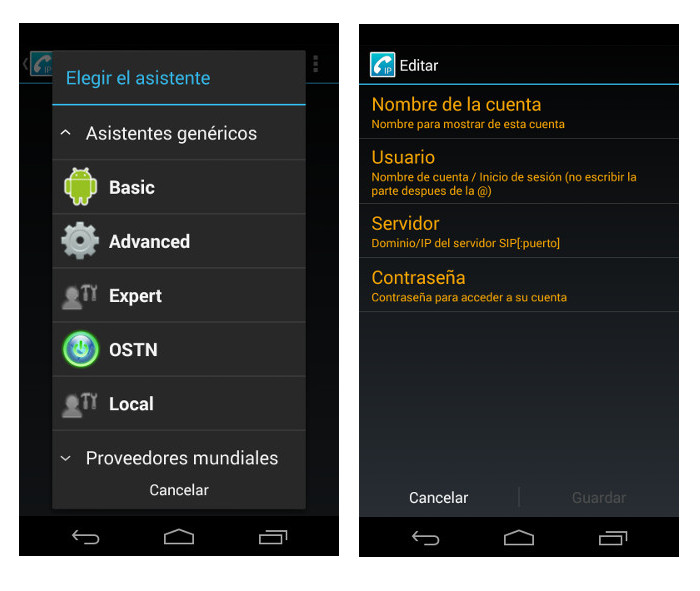
Seleccione Basic y a continuación introduzca:
- Nombre de cuenta: el nombre que desee para identificarla si introduce varias cuentas ejemplo: "Oficina"
- Usuario: su usuario VoIP
- Servidor: msip.duocom.es:16080
- Contraseña: su clave VoIP
Haga clic en Guardar y verá como CsipSimple se registra.

Si no se pudo registrar por algún motivo le aparecerá en rojo. Si aparece en verde y con "Registrado" todo fue correctamente.
Configuración avanzada de CsipSimple (opcional)
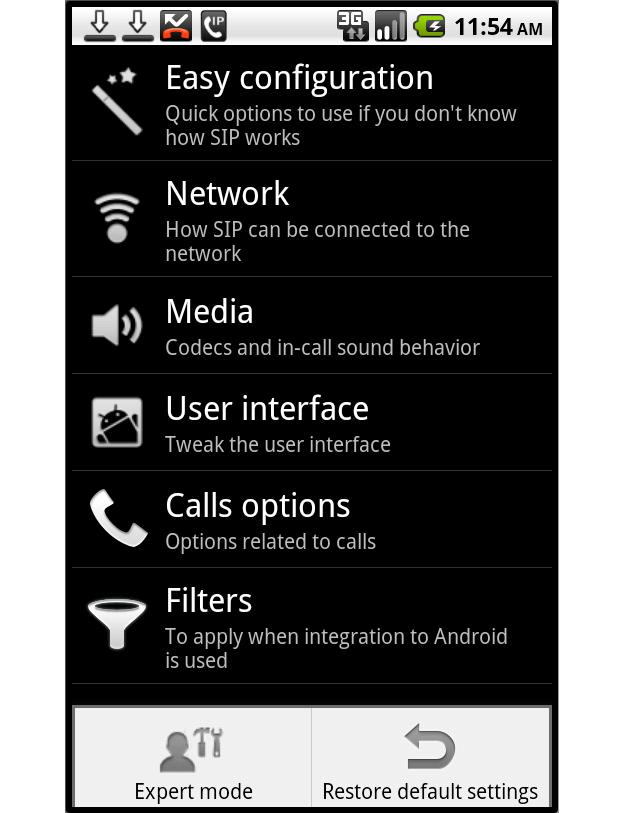
Accediendo a 'Ajustes" puede configurar otras opciones interesantes:
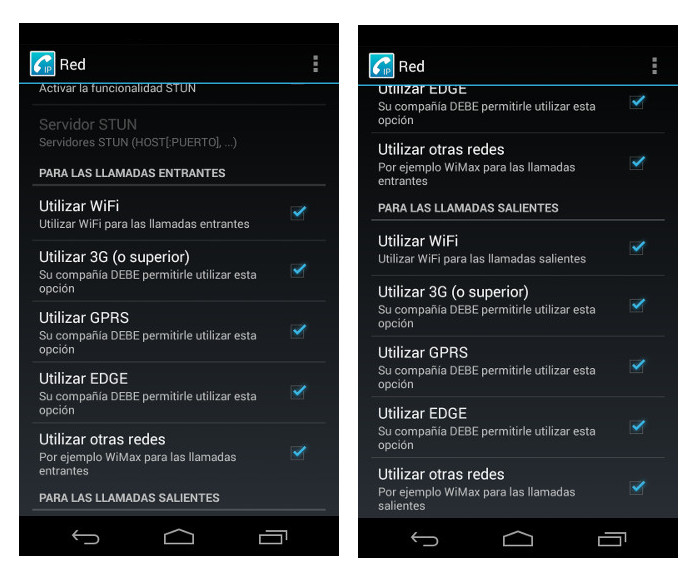
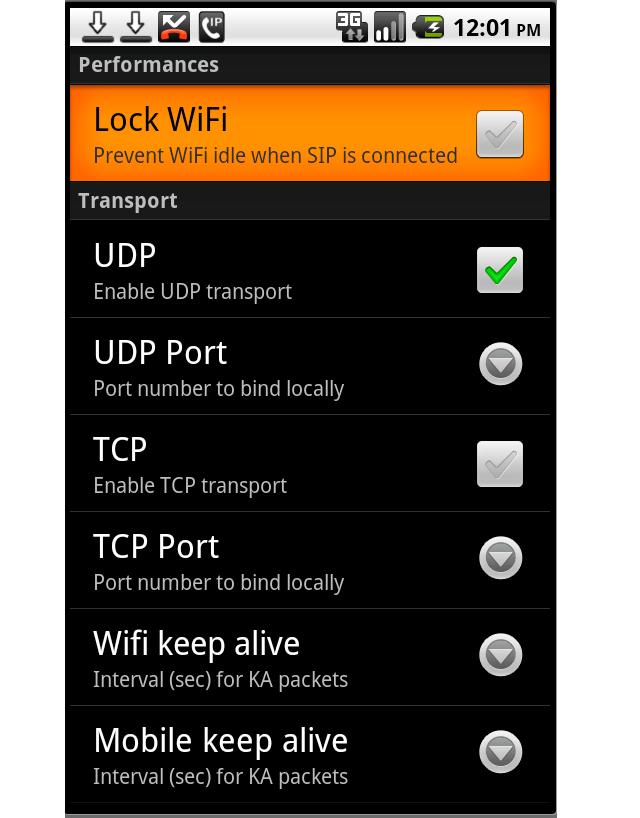
- Red / Network: Lo dejaremos todo como está, menos en los apartados Llamadas entrantes y Llamadas salientes que marcaremos todo lo que queramos utilizar para nuestra conexión.
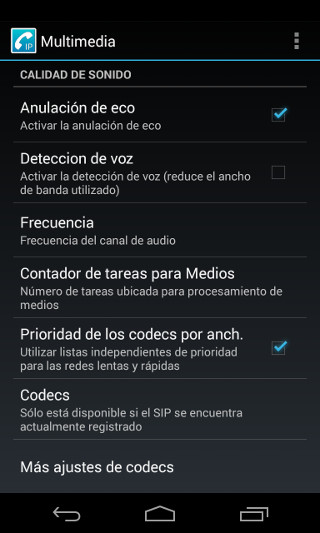
- Multimedia / Media: Lo dejaremos todo como está menos, el apartado Volume que subiremos hasta 10.0 y DTMF mode donde seleccionaremos RTP.
- Interfaz de usuario / Native dialer integration: Lo dejaremos todo como está menos, el apartado General user interface.
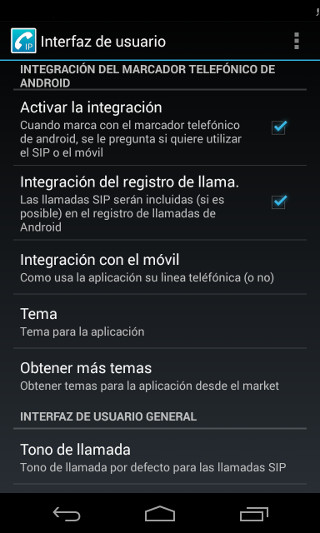
Ringtone: seleccionaremos tono predeterminado (por defecto viene en Silencio)
Dialing tone feedback: usar configuración de Android
Dialing vibrate feedback: usar configuración de Android
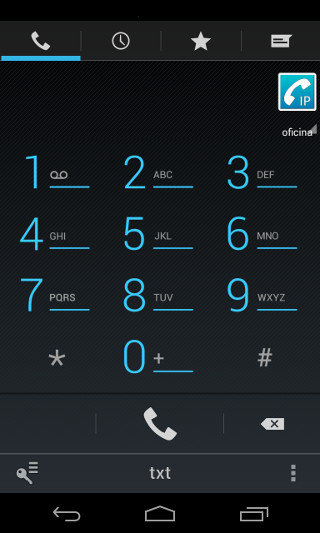
Ya puede utilizar CSipSimple para realizar y recibir llamadas.
¿Cómo realizar las llamadas?
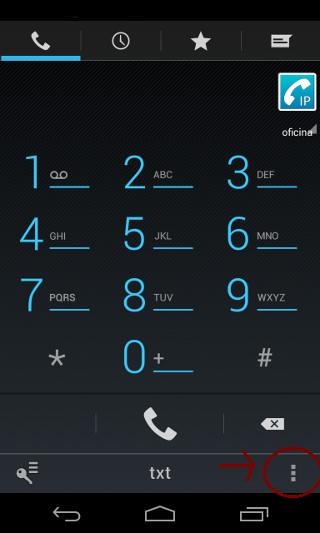
Se pueden realizar llamadas una vez configurada y abierta la aplicación CsipSimple marcando un número directamente en el teclado o accediendo a sus contactos desde el CsipSimple (fíjese que a la izquierda sobre el teclado del CsipSimple aparece una imagen de persona, pinche encima y se le abrirán los contactos del móvil). Si usamos el listado de contactos dentro de la aplicación las llamadas se realizan a través de Mi Oficina Web directamente, si lo hace desde su lista de contactos en el escritorio, le dará ambas opciones para escoja la que más le convenga.

Indice
Página principal >> Oficina Virtual >> Voip >> CsipSimple